
RECBOX「HVL-AV500(SP)」は内蔵HDDの容量が500GBしかありません。
これを2TBに換装して、ウハウハ状態にしてみます。
なお、作業はすべて自己責任で行ってください。
故障など、何があっても私は知りませんよ。保証もきかなくなりますよ。
このエントリーは前のエントリーの続きです。
○RECBOX「HVL-AV500(SP)」を換装しよう!(その2-3)
http://blogs.yahoo.co.jp/asari_no_miso_soup/38948593.html
ひきつづき、元のHDDの中身を2TBのコピー先HDDにクローンコピーし、コンテンツ保存用の領域(パーティション)を拡張します。
なぜか「/dev/sdb6」パーティションの拡張に失敗しました。
ということで、「/dev/sdb6」パーティションを一度削除して、XFSフォーマットでパーティションを作り直します。
GUI操作でできるのかどうかわかりませんが(今回失敗したということは、「/dev/sdb6」パーティションはGUI上からはいじれないということでしょうから)コンソールからコマンドを打っていきます。
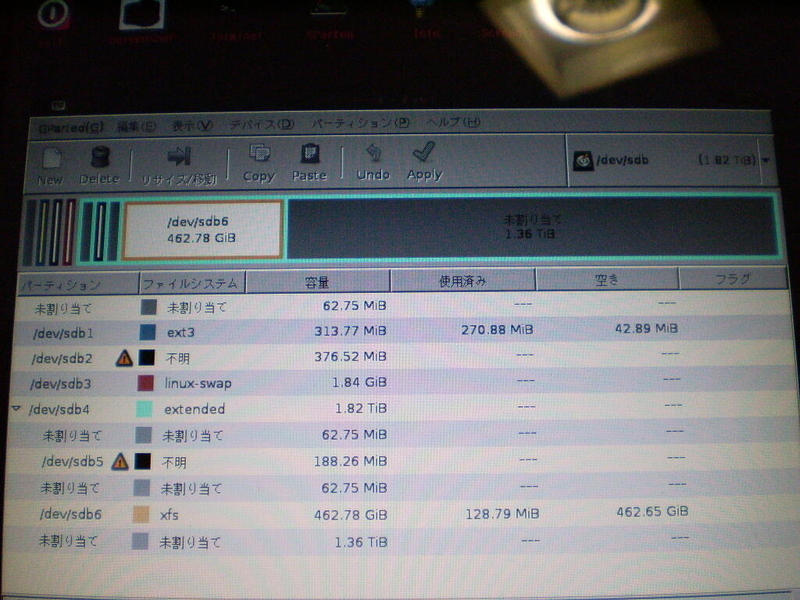
今の状況。「/dev/sdb4」パーティションの拡張には成功しています。
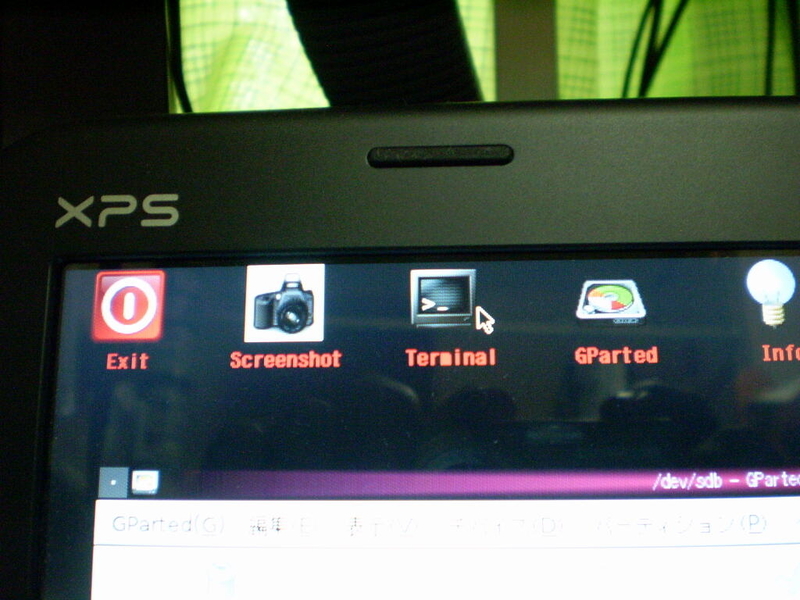
画面上のアイコンから「Terminal」をダブルクリック。
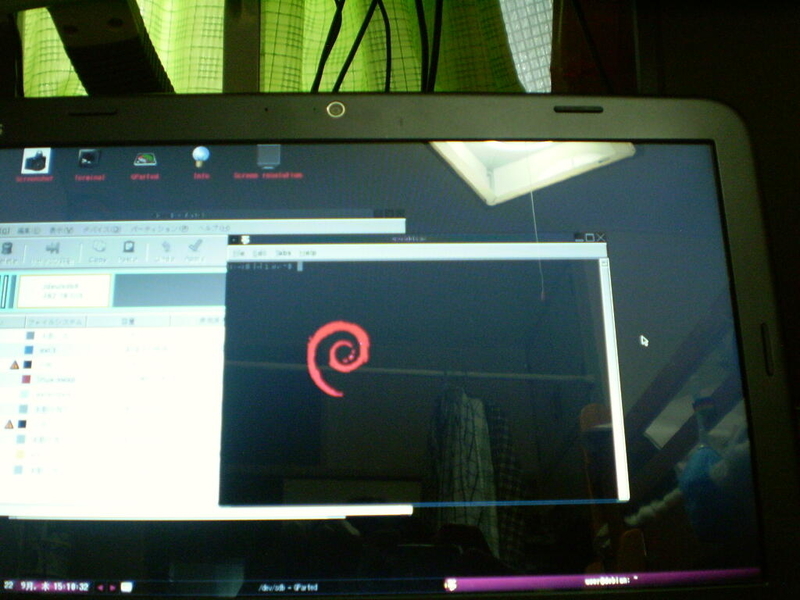
こんな画面が出てきます。
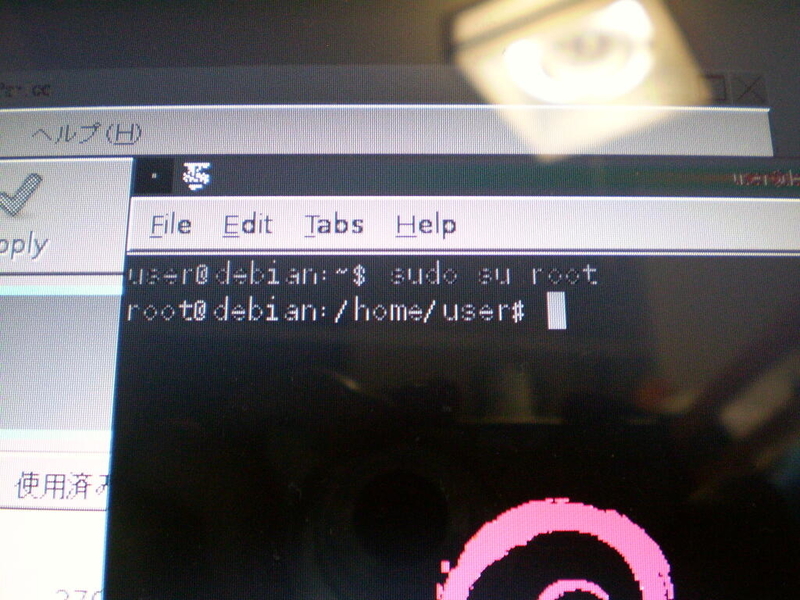
sudo su root
上のコマンドを打ち込んで、エンターキーを押してください。
そうすると、root権限で作業できます。偉い人になったということです。
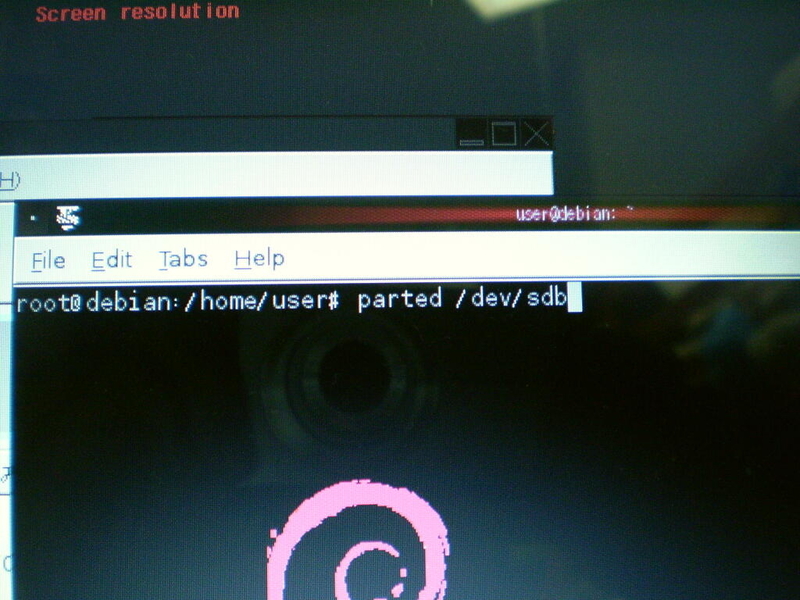
parted /dev/sdb <<人それぞれ
上のコマンドを入力して、「/dev/sdb」を操作対象にします。
なお、これは私の環境では「/dev/sdb」ということであって、先の方でも書くべきだったかもしれませんが、環境によっては「/dev/sda」とかになります(「/dev/sda4」とか「/dev/sda6」とか)。
操作の対象とするHDDをちゃんとここで選択してコマンドを入力してください。
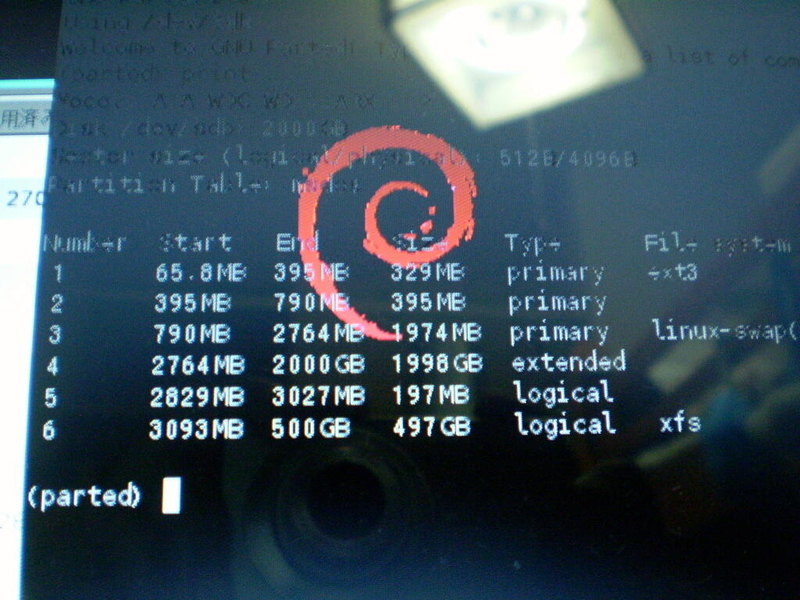
上のコマンドを入力すると、操作対象のパーティション(ドライブ)の中にあるパーティションを一覧表示してくれます。
この中にある「xfs」フォーマットの497GBくらいあるパーティションを削除します。
コマンドを打った写真がないのであれですが、ここで
rm 6
上のコマンドを入力すると、Number が6番のパーティション、つまり「/dev/sdb6」が削除されます。
コンソールを閉じると・・・
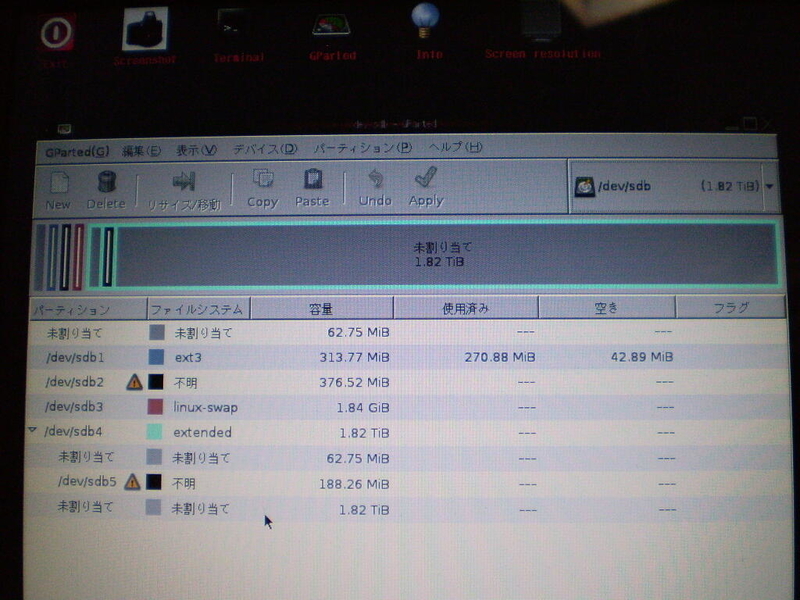
「/dev/sdb6」が削除され、その分も含めて未割り当てになりました。
私がやった手順通りにやるとして、ここで再起動します。
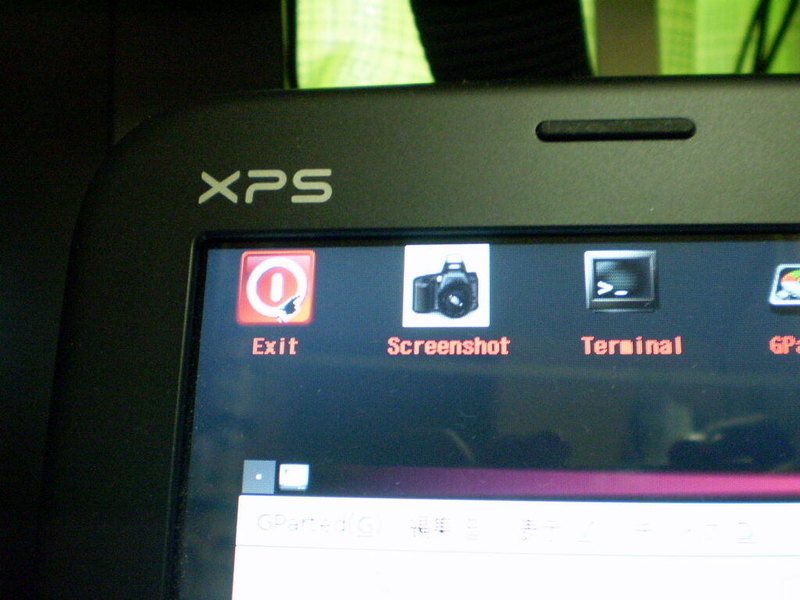
画面上にある「Exit」アイコンをダブルクリック。

「Shutdown」を選びます。
CDが取り出されるので、再度挿入して「GParted Live CD」を最初と同様に起動します。
で、3個前の画像の通りの画面を出して
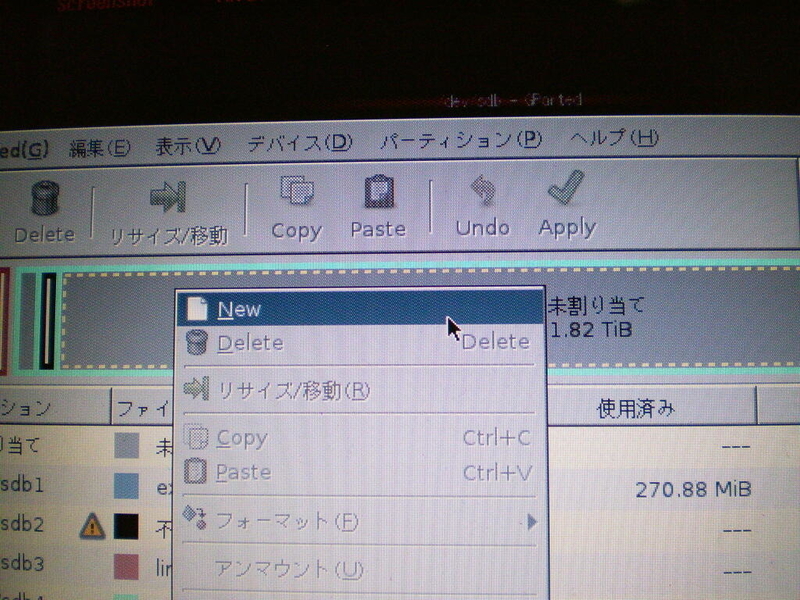
一番下の1.82TBくらいある「未割り当て」を選択し、右クリックし、「New」を選択します。
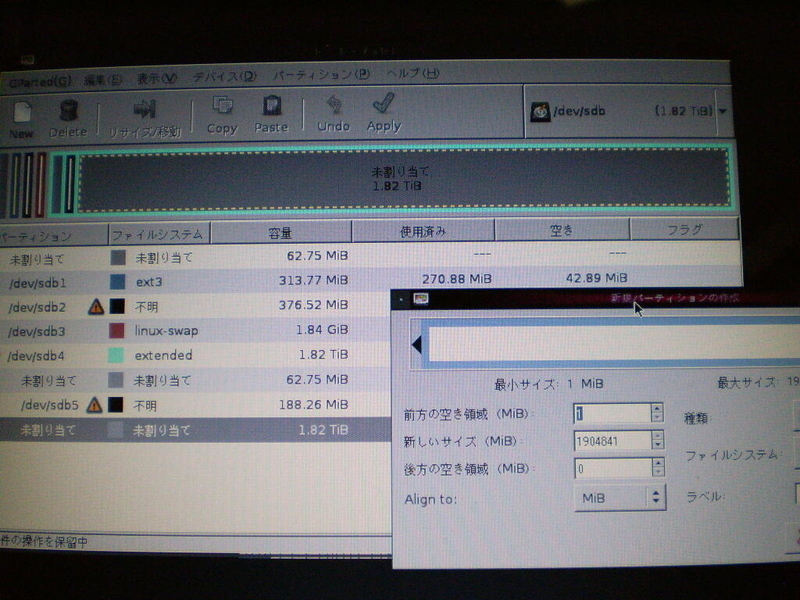
パーティションの作成画面が出てきます。
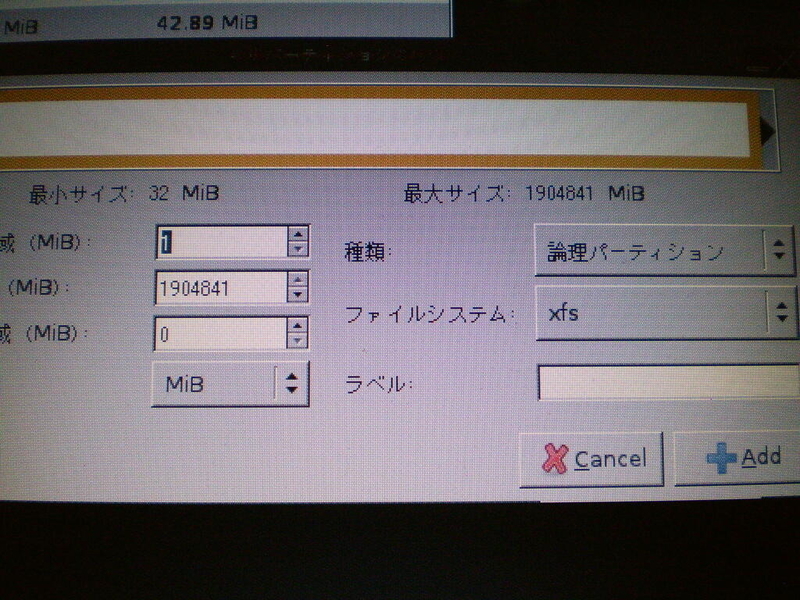
こんな感じに設定します。
種類:論理パーティション
ファイルシステム:xfs
ラベル:(何も入力しない)
ファイルシステムはかならずxfsにしましょう。いじったのはそこだけです。
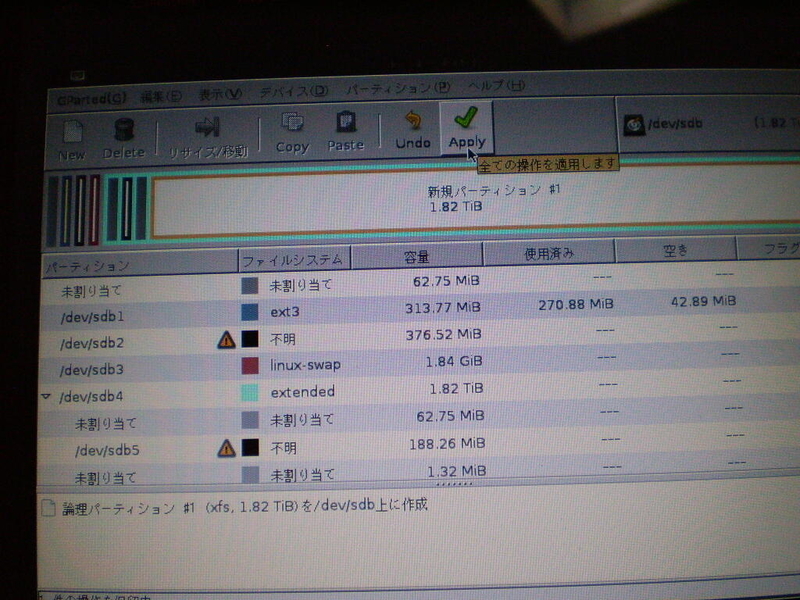
タスクが追加されました。まだ実行されていません。
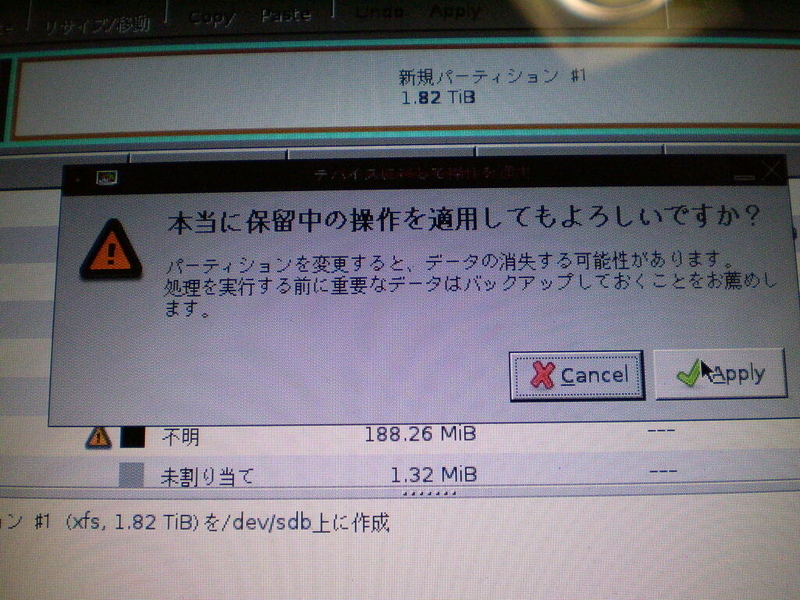
先と同じ手順で「Apply」します。
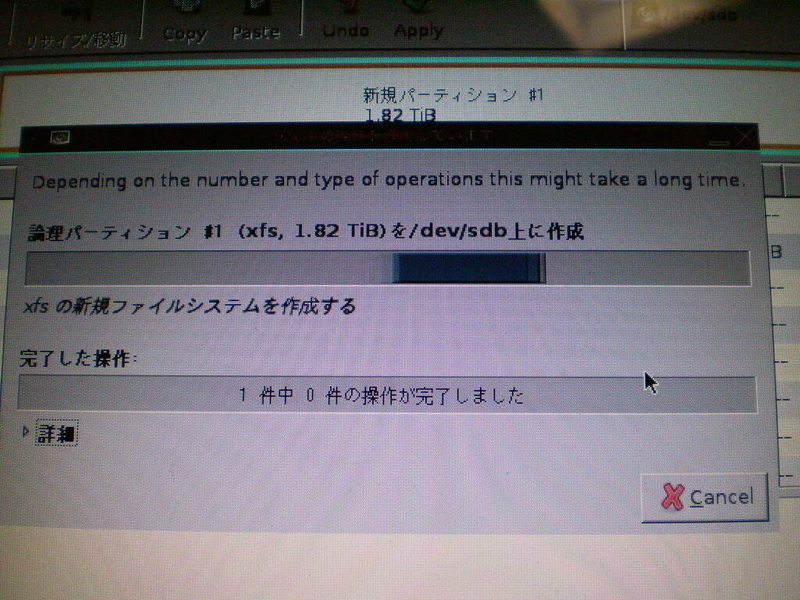
うまくいくかな?
画像サイズ制限にかかったので続きは次のエントリーで。

コメント