
というわけで、いよいよ電源投入です!
…と、その前に。
付属品もカメラで記録してあったみたいなので、そっちから。(しかし前回のエントリーからだいぶ時間がたってしまった・・・)
まぁ、動画はこんな感じで。
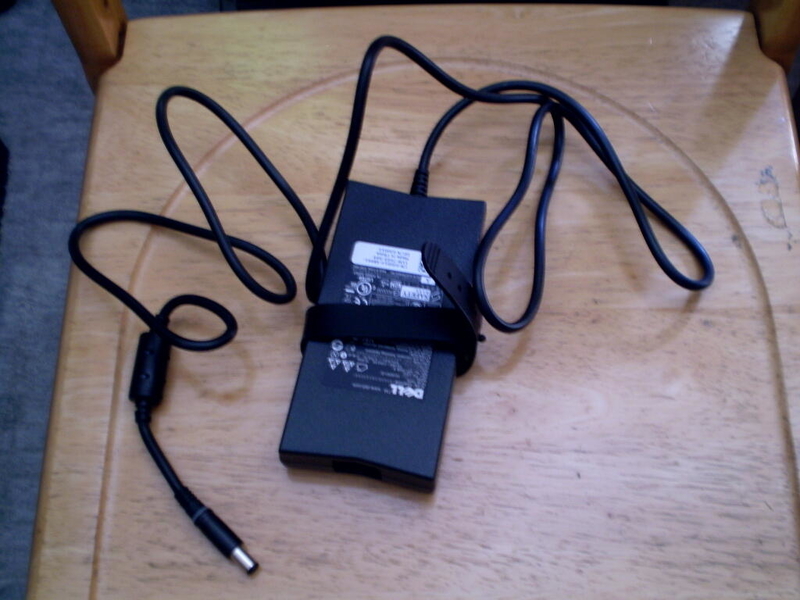
ACアダプタ。かなりでかいです。
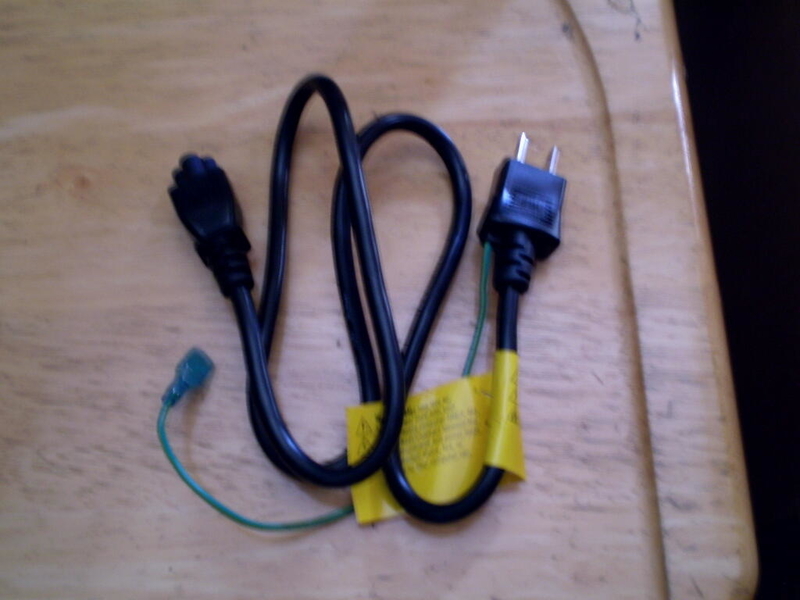
さきっちょにつける短いコード。アースもついています。
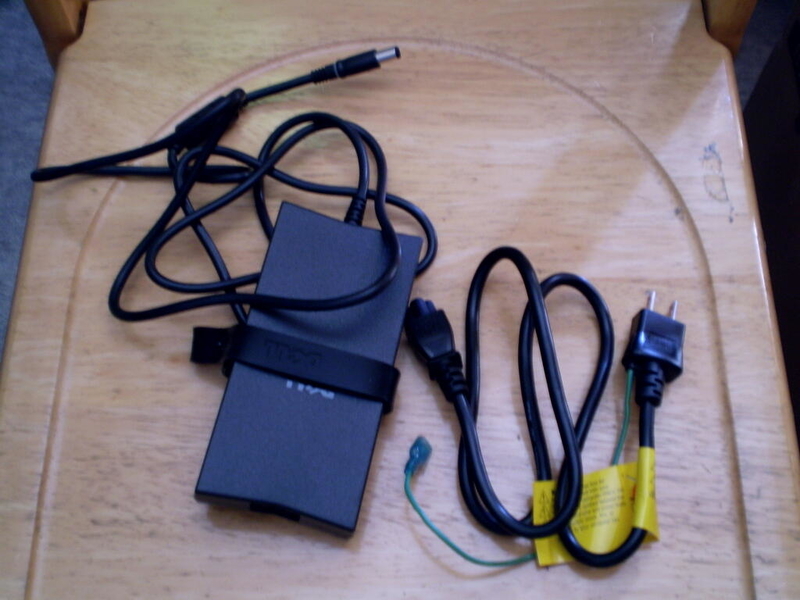
2つまとめてもちはこぶわけですね。
ACアダプタの方には、ケーブルをまとめられるゴムがついていますが、ケーブルも太くて、なかなか扱いにくいんですよね、これが。
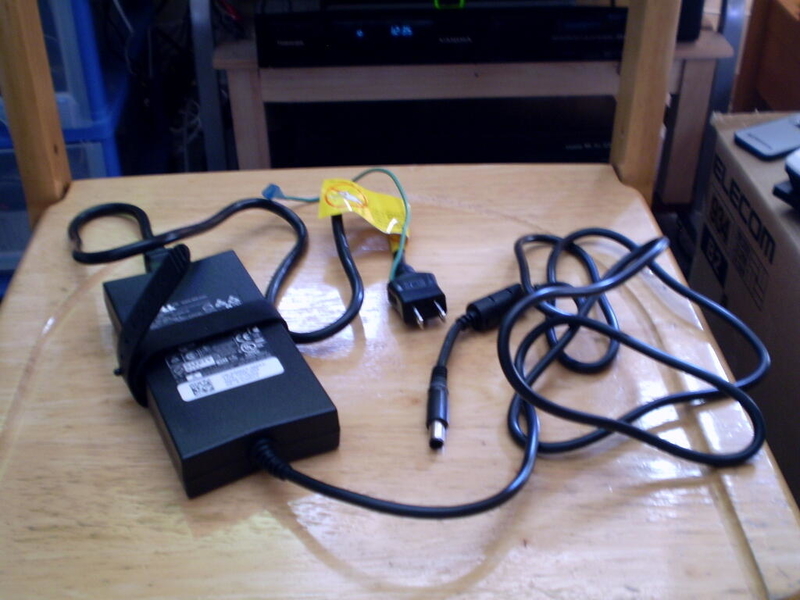
つなげるとこんな感じ。
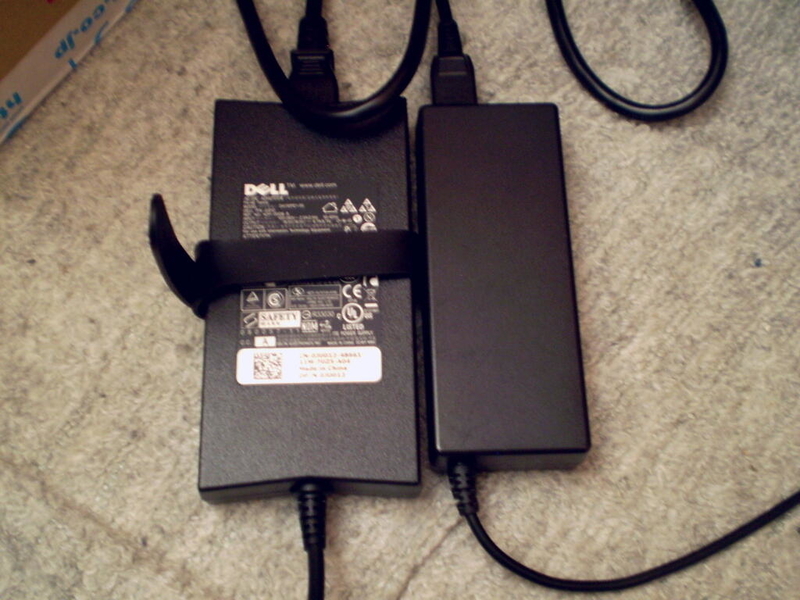
前のパソコンのACアダプタとくらべても、だいぶ大きいことがわかります。
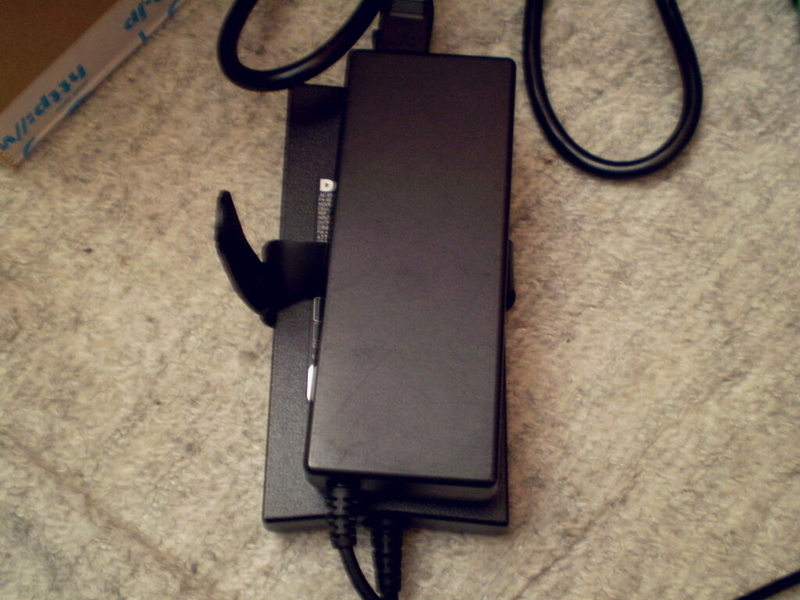
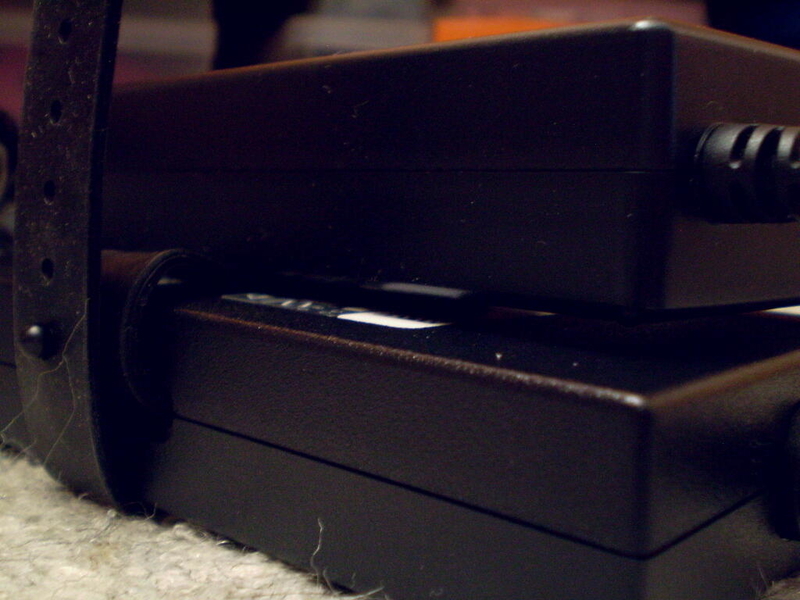
でかいなー。
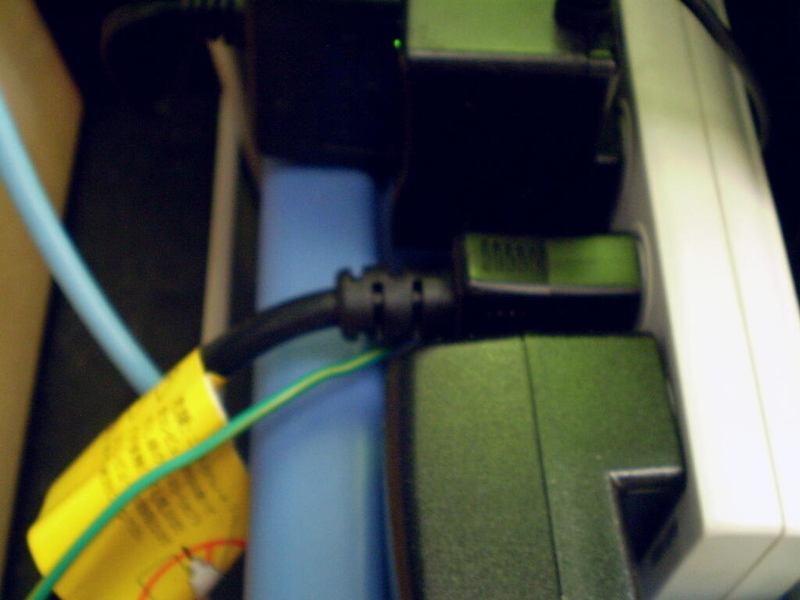
コンセントに接続。
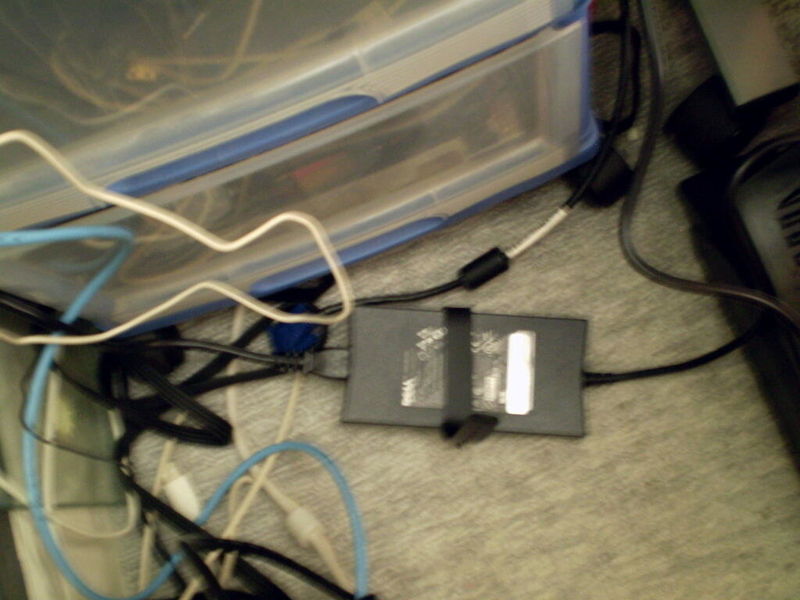
アダプタはこんなかんじに。ピントがぼけてるのはご愛嬌。
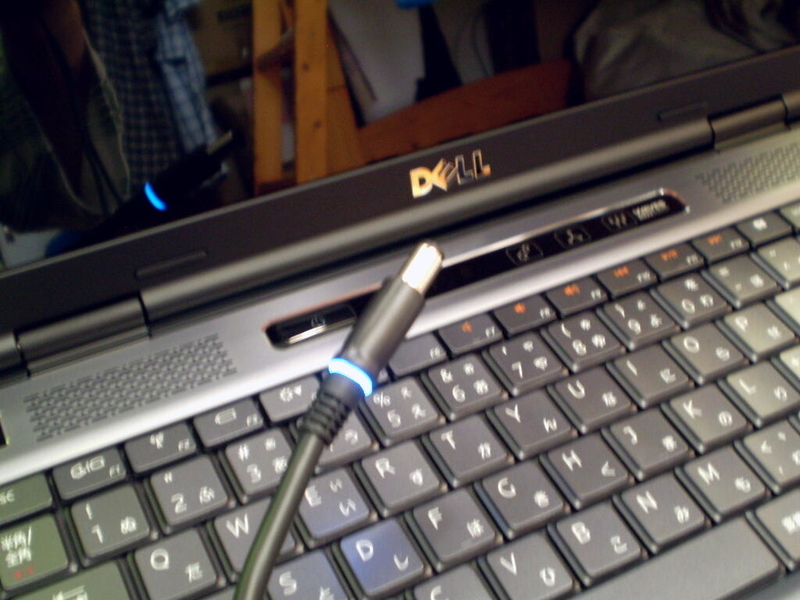
なんと、パソコンとの接続部分は、電通状態だと青く光るんですね!
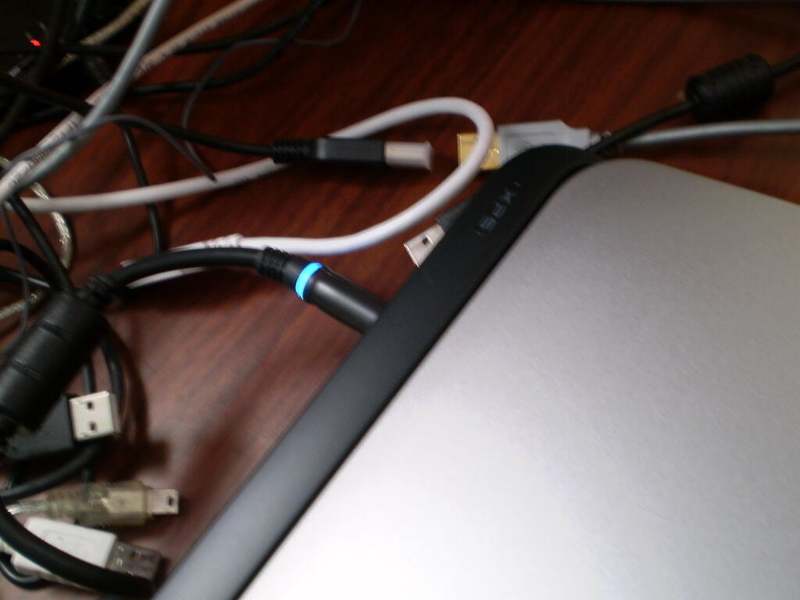
こんなかんじ。
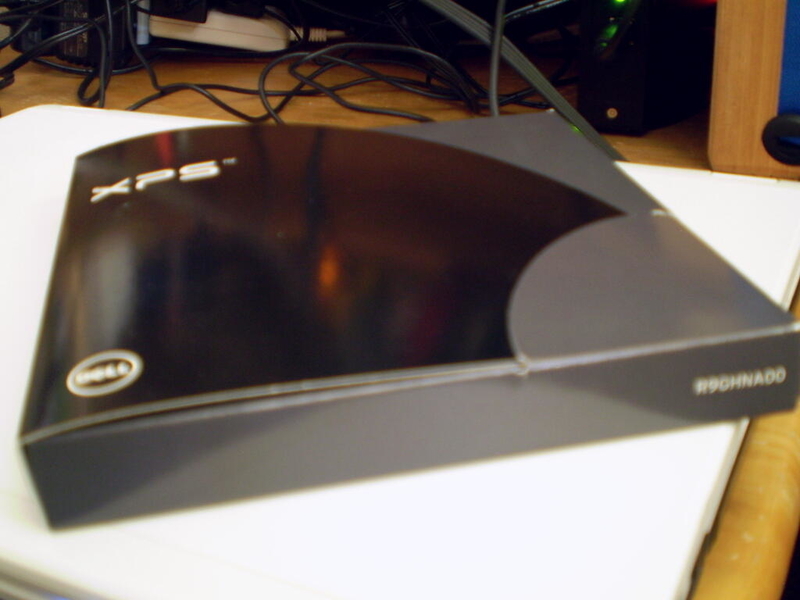
パッケージ一式の入ったケース。
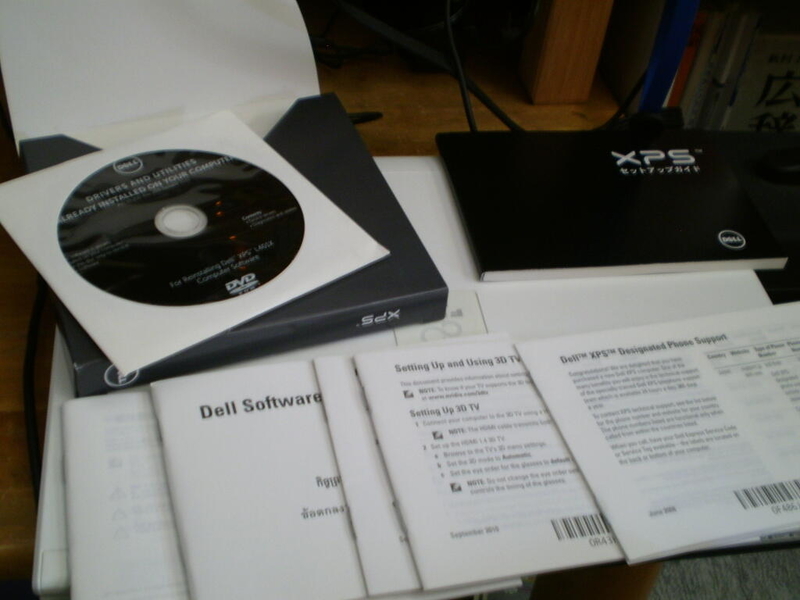
そしてその中身。
さて、ではいよいよ電源投入です!!
今回は、初回電源投入なので、いろいろとセットアップをしないといけません。
といっても、そんなに時間のかかることではないんですけどね。
ただ、前のパソコンレベルの環境を構築しなおすまでには、時間がかかりそうですけどね。
そこがまたいいのかもしれませんが。
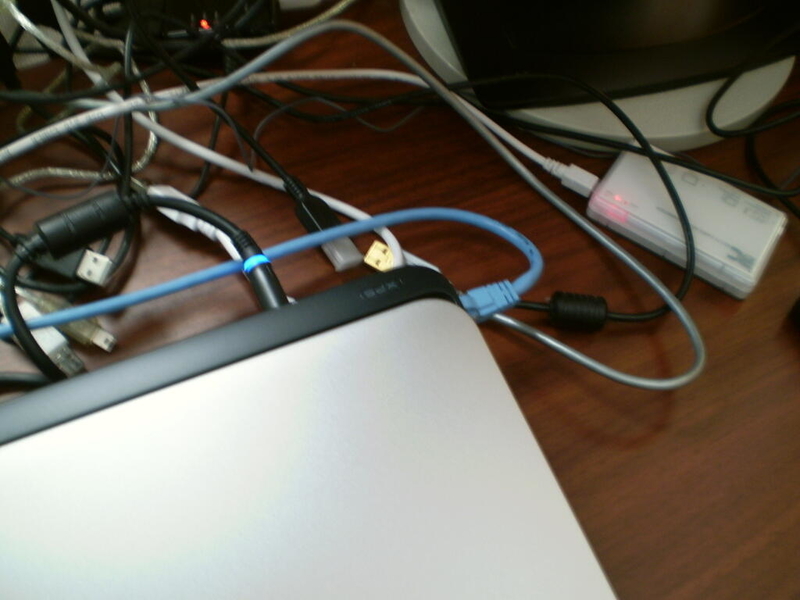
ちゃんと電源ケーブルを接続しましょうね。

ネットワークの設定もするので、LANケーブルも接続しました。
その他の機器は接続しません。
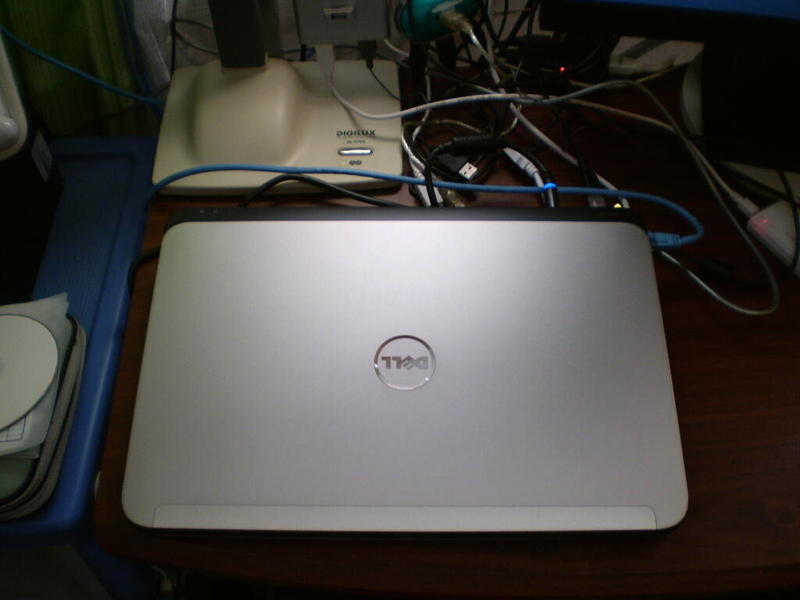
うむ。
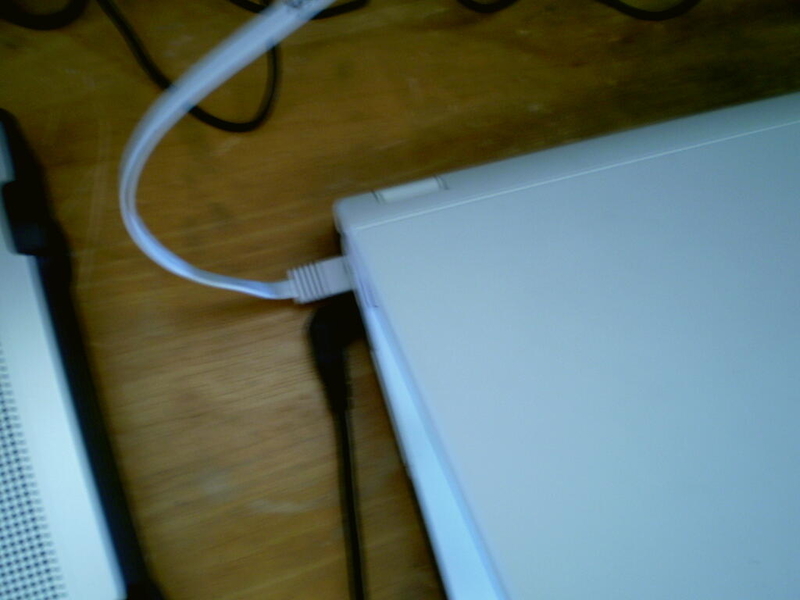
ちなみに、前のパソコンは、LANケーブルも電源ケーブルも本体左側に接続していたのですが、XPS14では右側に集まっています。
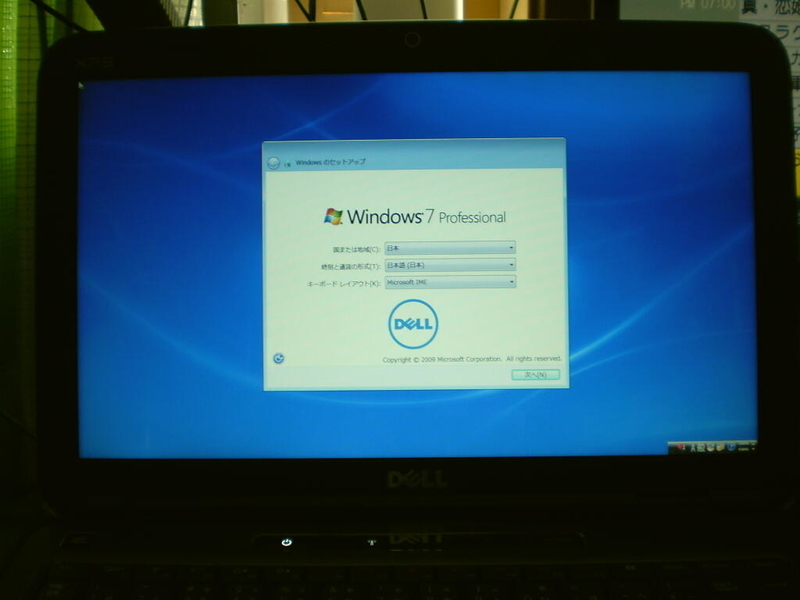
電源ON!
のところは、前の動画でみてくださいね。
ここからは、前の動画の続きです。
まずは、国籍情報。日本ですね。

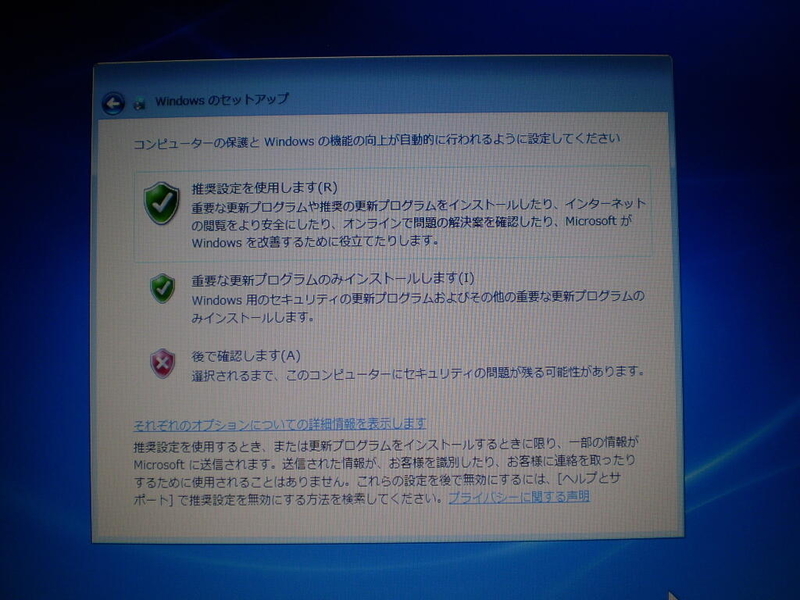
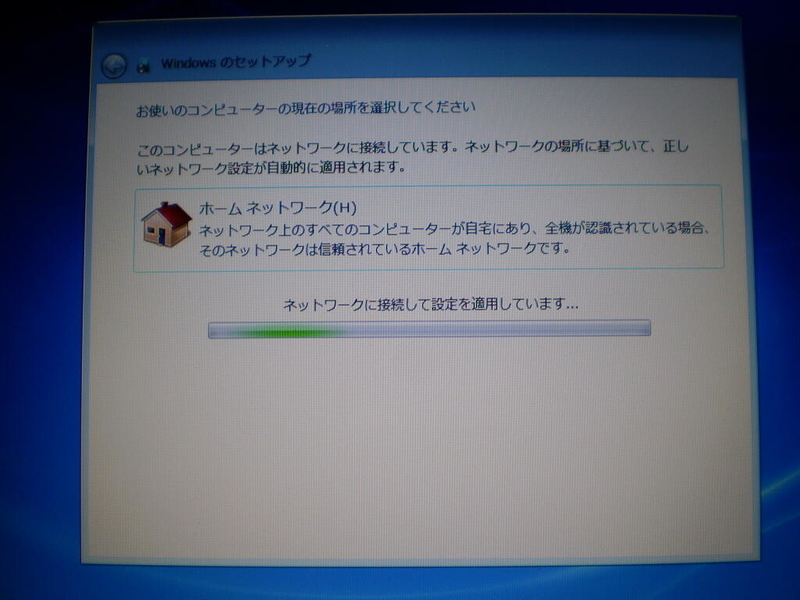
たいていのセットアップは、勝手にやってくれるので、特に指定のない限り、推奨設定をしていけば問題ないです。ラクチンですな。
暗くなった。
ようこそ。
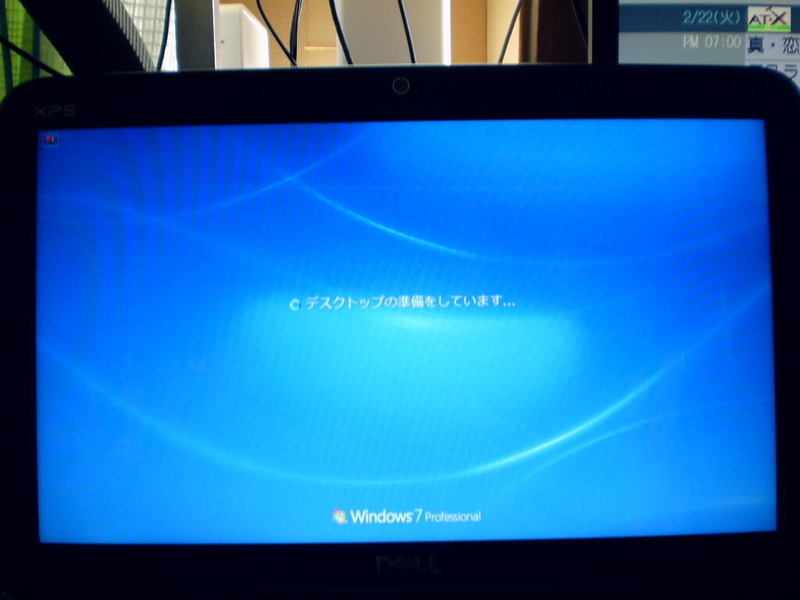
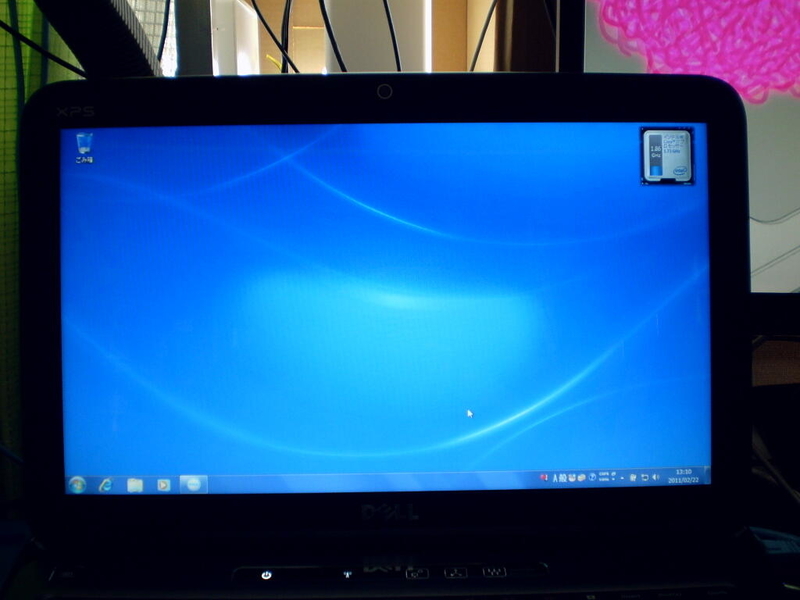
デスクトップ画面が表示されました。ゴミ箱しかありませんね。
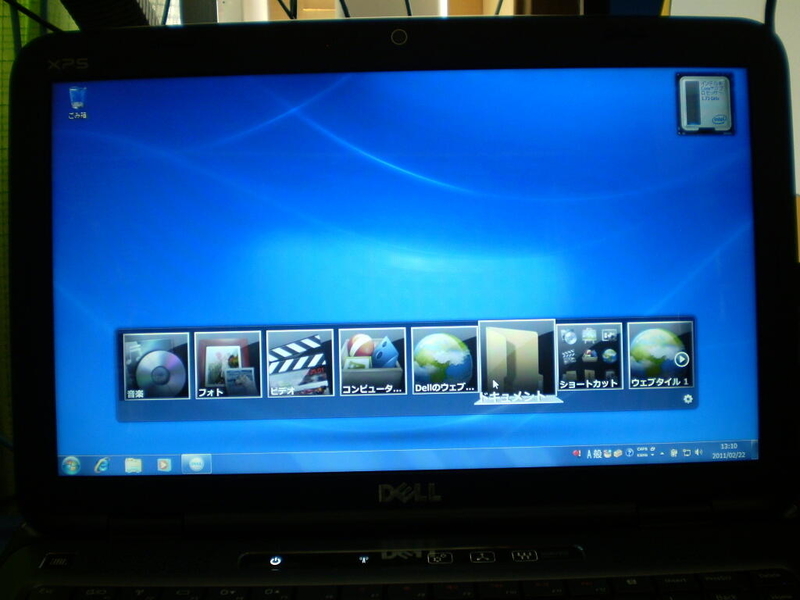
余計なのがでてきました。こういうのは私は使わないので、起動しない設定にしました。
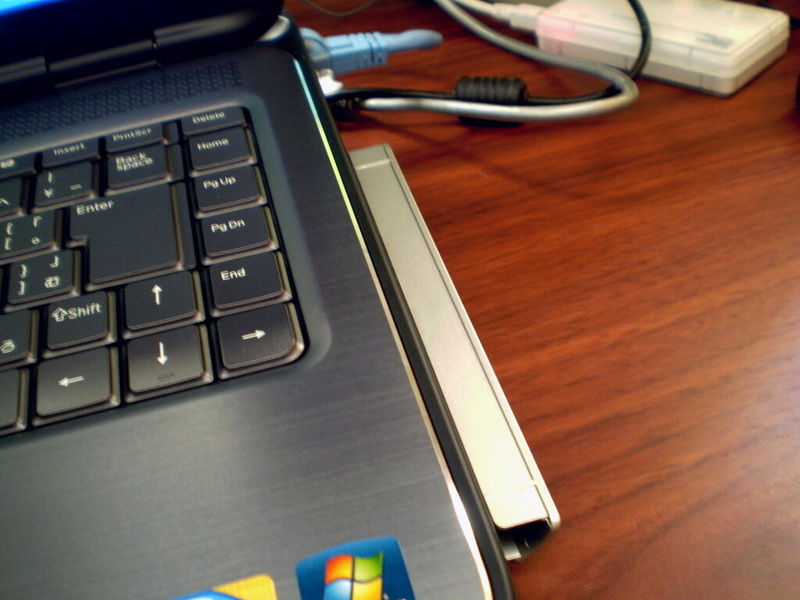
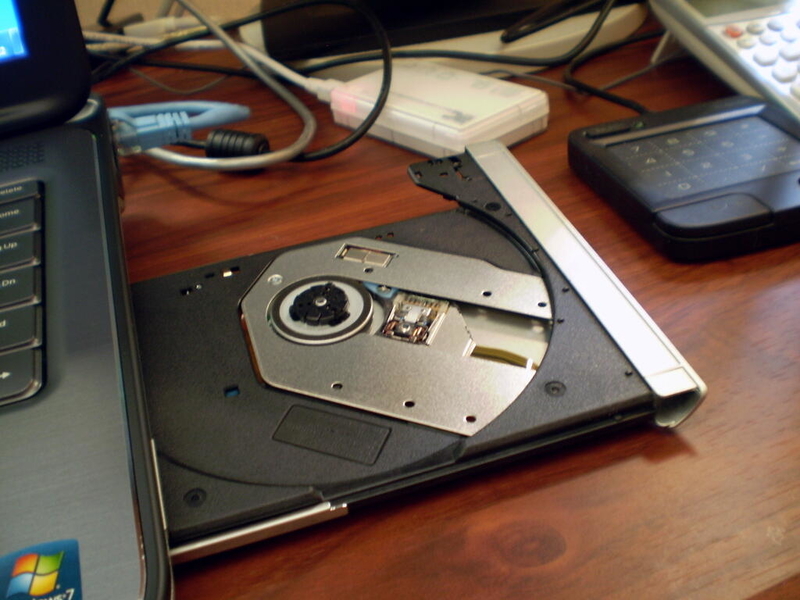
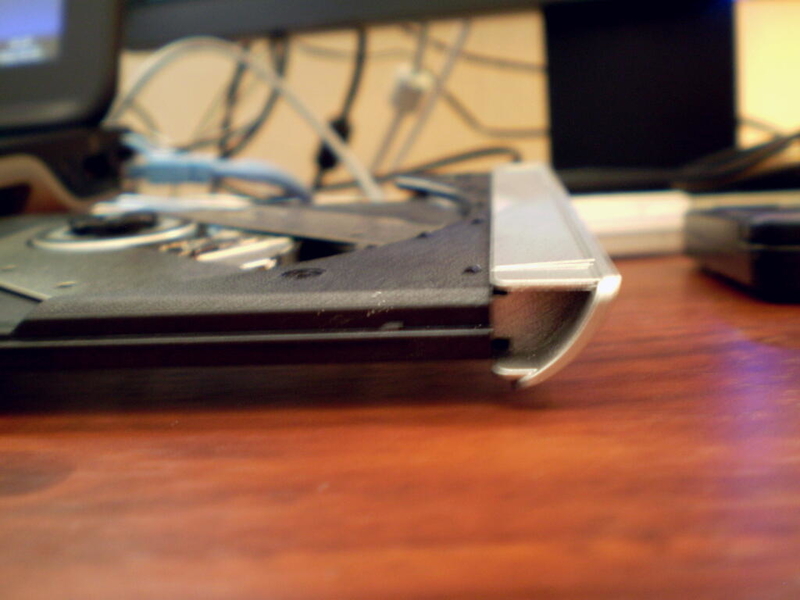
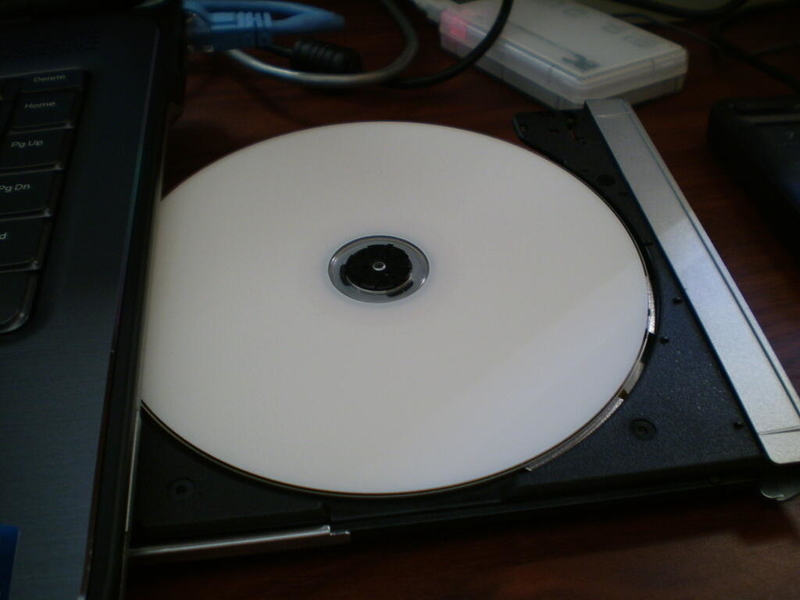
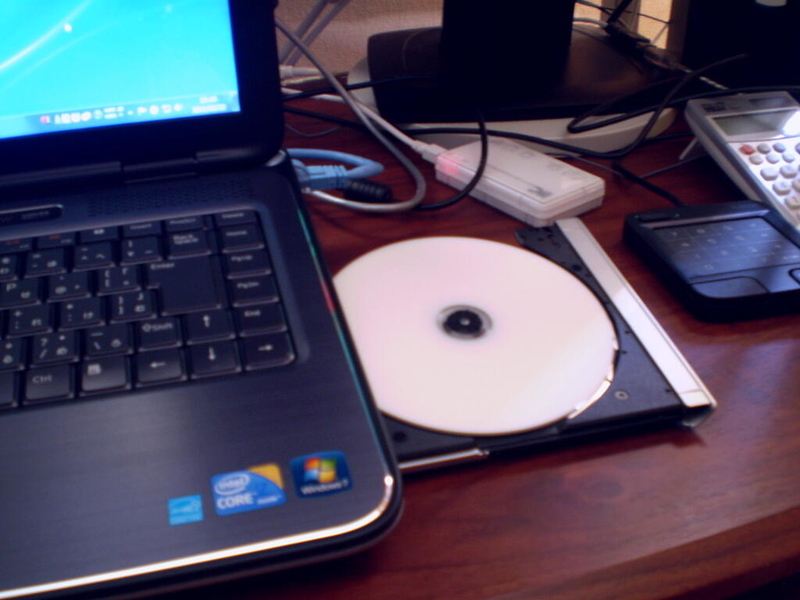
DVDドライブはこんなかんじです。
え~っと、写真サイズの容量制限にひっかかってしまったので、この続きは、「レビュー3(つづき)」で書きます。
ほんとにあとちょっとなので。

コメント