


箱を開けてみました。
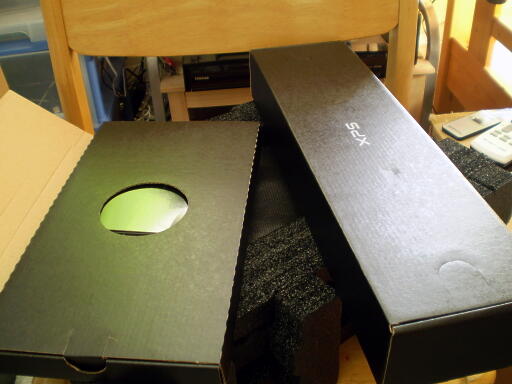
箱の中身は、大きく分けると
1.インストールCDやマニュアルなどの入ったひらべったい箱
2.ACアダプタの入った細い箱
3.PC本体
です。
では、パソコン以外の箱をちょっとみてみましょう。

ACアダプタもまたひらべったいですねぇ。
マニュアル類は小さい箱に入っています。

パソコンは、しっかりと保護されております。
いよいよパソコン本体です。
どんなかなーどんなかなー。

うひょーーーーーーーーーーーーーーーーーーーーーー。

シールが貼ってあります。はがしましょう(ビニールの部分のみ。ロゴはシールじゃない)。

開くとこんな感じ。

キーボード。

JBLはスピーカーのサイン。いいスピーカーらしいです。

電源ボタンや、無線LANスイッチ(というよりボタン)など。

うむ。

スピーカーはキーボード面に2個、左右についています。

ロゴシール。Windows7をまともにいじったことがないので、どんななのか、たのしみですね。

ジェスチャー対応のタッチパッド。ジェスチャーでスクロールもできます。

こんな感じ。

ということで、使用感などはとりあえずおいといて、どんどん外観を見ていきましょう。
その前に、セーブ、セーブっと。

向かって左側面。
USB端子が1つ、イヤホン・ヘッドホン・マイク端子が計3つついています。あとは、ファンの空気の排出口と、右の何かありそうな空間は、HDDらしいです。SSDに換装したいときは、ここから簡単に取り換えられるらしいです。
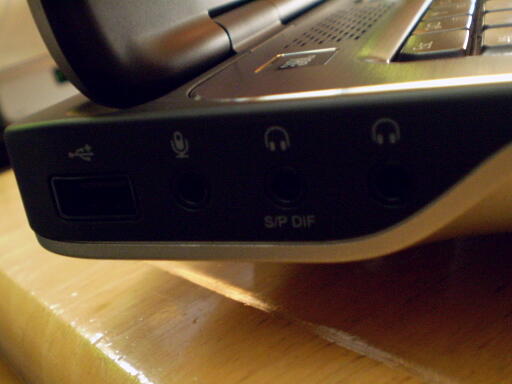


拡大写真。


ディスプレイ。
上部には、マイクとウェブカメラがついています。
ウェブカメラは、プリインストールされているソフト「Fast Access」を使用すると、ログイン時に顔認識でログインすることができるので、パスワードを打つ手間がはぶけます。私も使っていますよ。
ウェブカメラ作動中は、カメラ横の小さなLEDが点灯します。
前のパソコンより、縦がつぶれて横にのびたのが、XPS14といったところですな。

あと、ディスプレイの付け根が、一番背面側ではなく、少し手前にきているというのは、何かのデザインでしょうかね。
気になるうしろのポツポツは、何かのLEDとHDDアクセスランプ。
HDDアクセスランプくらい前の見えやすいところにつけてほしかったですね。ここだとまったく見えません。
HDDアクセスランプを見せないことで、快適さを感じさせようというのでしょうかね・・・これじゃちょっと不便でしょ。

後ろが少しあいているということです。

背面にXPSのサインが。電源を入れるとひかります。

ディスプレイ背面、天板というんでしょうかね。DELLのサインがついています。

さっきのアクセスランプ。もう1つはバッテリー充電中?かな。
ディスプレイのふたの開け閉めのようす。
こんな感じです。
さっきまでの動画、貼り付けるときに横幅のサイズミスって入力してたかも・・・。
さて、だいぶ長くなりましたね。消えるとイヤなので、セーブっと。

コメント